Central de Ajuda
Tudo o que você precisa para dominar o Magnus, passo a passo.
Índice
1. Começando
Sua empresa tem um endereço exclusivo: suaempresa.magnuscrm.com.br. É lá que você e sua equipe entram, cada um com seu e-mail e senha.
- Abra o endereço da sua empresa e entre com o e-mail convidado.
- No primeiro acesso, defina sua senha.
- Para convidar a equipe: Configurações → Membros → Convidar. Cada vendedor recebe um convite por e-mail.
2. O funil de vendas
O coração do Magnus é a visão Funil de Vendas: cada coluna é uma etapa, cada cartão é um negócio, e o valor de cada coluna soma sozinho.
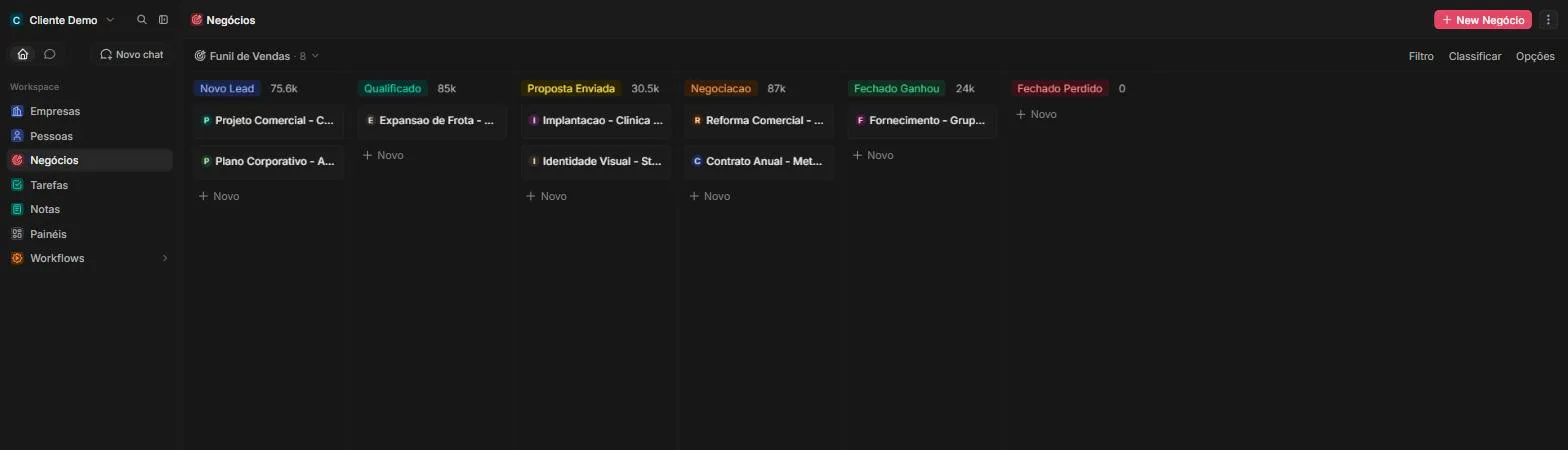
O funil: Novo Lead → Qualificado → Proposta Enviada → Negociação → Fechado Ganhou / Fechado Perdido.
- Abra Negócios no menu e escolha a visão Funil de Vendas.
- Arraste o cartão de uma coluna para outra quando o negócio avançar.
- Para criar um negócio direto numa etapa, clique em + Novo no rodapé da coluna.
3. Negócios no dia a dia
Cada negócio guarda tudo o que importa para fechar a venda:
- Valor — quanto vale o contrato. É o que soma nas colunas do funil.
- Etapa — onde ele está no funil.
- Origem — de onde o lead veio (Site, Indicação, Instagram, Anúncio, WhatsApp).
- Temperatura — Quente, Morno ou Frio.
- Próximo Contato — a data do próximo follow-up. Preencha sempre: é ela que alimenta a visão de atrasados.
- Motivo de Perda — quando perder, registre o porquê. Em três meses você saberá exatamente onde o funil vaza.
Clique em qualquer negócio para abrir o painel completo, com a Linha do Tempo de tudo que aconteceu, tarefas, notas e arquivos.
4. Empresas e Pessoas
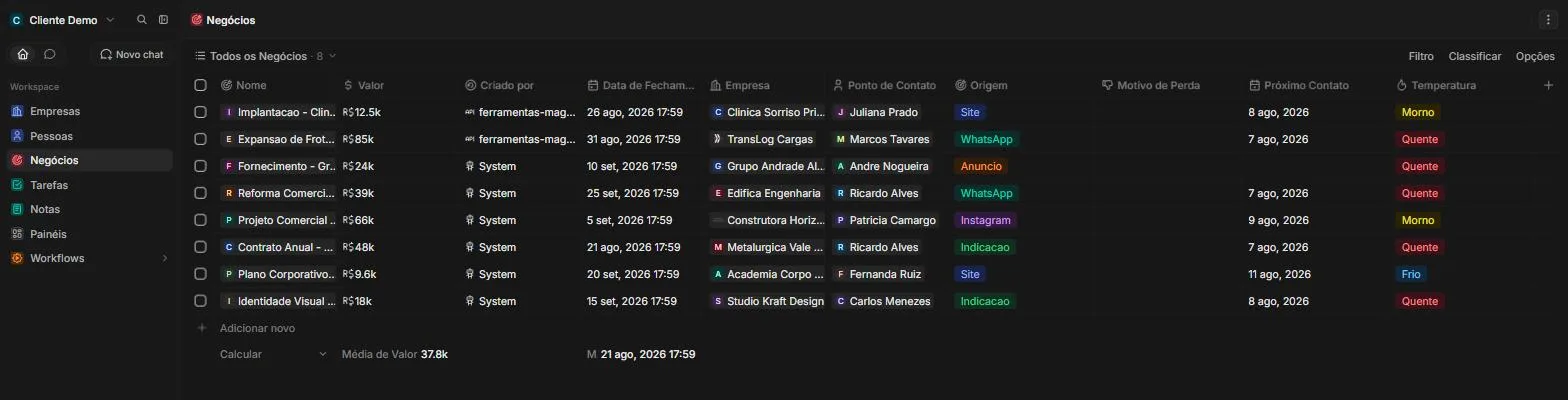
Cada negócio ligado à sua empresa e ao seu contato.
- Cadastre a Empresa (cliente ou prospect). Preencheu o CNPJ? O endereço se completa sozinho em alguns minutos.
- Cadastre as Pessoas (seus contatos dentro da empresa) com WhatsApp, e-mail e cargo.
- Ao criar um negócio, ligue a empresa e o contato principal. Assim, o histórico fica todo conectado.
5. Visões prontas
O seu Magnus já vem com visões que respondem as perguntas do dia a dia num clique:
- Funil de Vendas — o quadro completo com valores por etapa.
- Todos os Negócios — a lista geral, boa para conferências e exportação.
- Leads da Semana — quem chegou nos últimos 7 dias.
- Follow-ups Atrasados — quem era para ter recebido contato e não recebeu. Abra todo dia de manhã.
- Ganhos no Mês — o que fechou no mês atual.
6. Tarefas e notas
- Dentro de um negócio, aba Tarefas: crie "Ligar amanhã 10h", defina o responsável e a data limite.
- Na aba Notas, registre o resumo de cada conversa ou reunião. Quem pegar o cliente depois vai agradecer.
- A visão Tarefas no menu mostra tudo que está aberto, por responsável.
7. Captação do site
Se a captação foi configurada na implantação, todo formulário preenchido no seu site vira negócio sozinho, em segundos, na etapa Novo Lead, com a origem marcada — sem planilha, sem digitação.
E toda segunda-feira às 8h o resumo da semana chega no seu e-mail: leads novos, negócios abertos, valor ganho e a foto do funil.
8. Importar seus dados
Vindo de planilha ou de outro CRM? Traga tudo:
- Exporte seus dados atuais para CSV (Excel: Salvar como → CSV).
- No Magnus, abra o objeto (Empresas, Pessoas ou Negócios) → Opções → Importar.
- Relacione as colunas da sua planilha com os campos do Magnus e confirme.
9. Usar no celular
- Abra o endereço da sua empresa no navegador do celular.
- No menu do navegador, toque em "Adicionar à tela inicial".
- Pronto: o Magnus vira um aplicativo no seu celular, com a mesma conta.
10. Dúvidas frequentes
Esqueci minha senha. Na tela de entrada, clique em "Esqueci a senha" e siga o e-mail de redefinição.
Como adiciono mais um vendedor? Configurações → Membros → Convidar. O plano cobre até 5 usuários; acima disso, fale com o suporte.
Posso mudar as etapas do funil? Pode — mas como as visões e relatórios dependem delas, recomendamos alinhar com o suporte para não quebrar nada.
Excluí algo sem querer. Registros excluídos podem ser restaurados: abra o menu de comandos (Ctrl + K) e procure "Ver registros excluídos".
Meus dados estão seguros? Servidores no Brasil, backup diário automático e cada empresa em ambiente isolado. Detalhes na nossa Política de Privacidade.
Precisa de algo que não está aqui? Chame o suporte no WhatsApp — resposta humana, em português.